

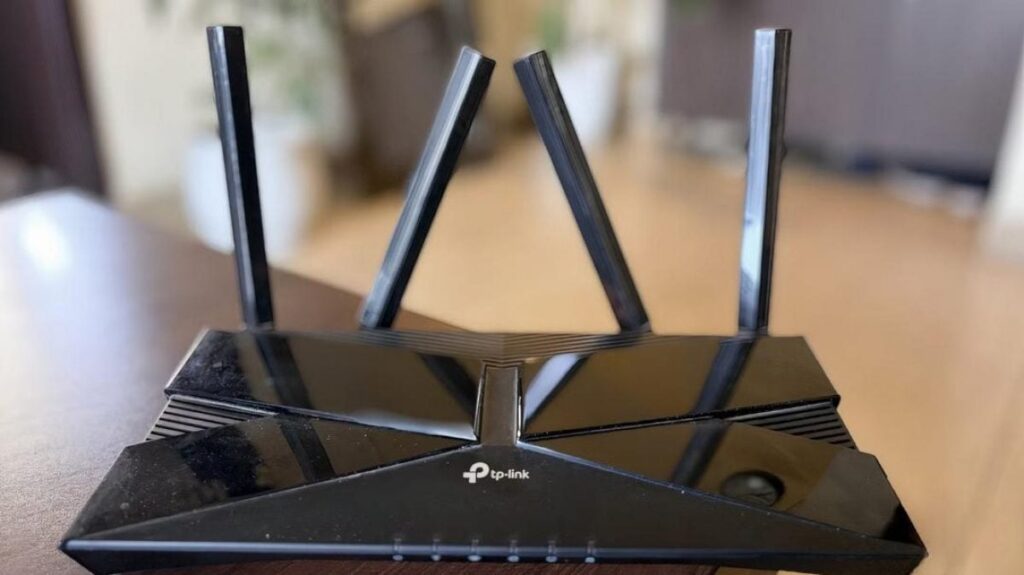
Джерело: www.unian.ua
Правильне тлумачення індикаторів допомагає швидко зрозуміти стан інтернету і не звертатися до служби підтримки щодо кожної дрібної несправності.
Якщо навчитися правильно розшифровувати сигнали індикаторів, можна визначити причину проблеми з інтернетом ще до того, як з’явиться бажання просто висмикнути маршрутизатор із розетки, йдеться в матеріалі MakeUseOf.
Для початку варто зазначити, що миготливий індикатор на роутері – це цілком нормально і не є ознакою несправності. Постійне світіння означає, що відповідний компонент увімкнено, він встановив з’єднання і перебуває в режимі очікування.
Як тільки користувач починає переглядати відео або відкриває веб-сторінку, індикатор починає блимати, показуючи передачу даних. Під час завантаження великого файлу світлодіод може блимати дуже часто, тоді як фонова перевірка пошти на смартфоні спричинятиме лише рідкісні імпульси.
Інша справа – рівномірне ритмічне миготіння. Коли роутер вмикається після перезавантаження, його індикатори можуть мигати з однаковим інтервалом, поки пристрій виконує початкову перевірку обладнання. Зазвичай цей процес займає від 30 секунд до двох хвилин.
Схожа ситуація спостерігається під час оновлення прошивки. У цьому випадку процедура може тривати й 15–20 хвилин, поки роутер записує нове ПЗ у внутрішню пам’ять. Відключати живлення в цей момент вкрай небажано: переривання оновлення може призвести до серйозного пошкодження прошивки та вивести пристрій з ладу.
Згаслий індикатор також не обов’язково означає поломку. Наприклад, якщо світлодіод розташований поруч із Ethernet-портом, відсутність світла зазвичай свідчить про те, що кабель не підключено або підключений до нього пристрій вимкнено. В інших випадках згаслий індикатор вказує користувачеві, що відповідна функція вимкнена в налаштуваннях. Наприклад, це може бути неактивна гостьова мережа або USB-порт маршрутизатора, до якого нічого не підключено.
Що означають різні кольори індикаторівфото MakeUseOfХарактер миготіння на роутері показує активність передачі даних, тоді як колір індикатора допомагає зрозуміти, чи працює саме з’єднання. Насамперед варто звернути увагу на індикатор Internet або WAN, який зазвичай позначається невеликим значком земної кулі.
Якщо він постійно світиться червоним, роутер не бачить фізичного з’єднання з модемом. Найчастіше причиною стає від’єднаний Ethernet-кабель або відключення живлення модема. Жовте або помаранчеве світло зазвичай означає, що фізичне підключення в порядку, але провайдер не зміг присвоїти маршрутизатору IP-адресу.
При цьому єдиного стандарту кольорів для всіх моделей не існує. У старих моделях для позначення активного з’єднання традиційно використовувався зелений колір, тоді як сучасні маршрутизатори дедалі частіше переходять на білий або м’який синій.
Індикатори поруч з Ethernet-портами на задній панелі показують швидкість з’єднання, а не наявність доступу до Інтернету. Зелене світло на деяких моделях означає підключення на повній гігабітній швидкості. Якщо індикатор стає жовтим або помаранчевим, швидкість з’єднання може знизитися до 100 Мбіт/с – наприклад, через старий або пошкоджений кабель, який не здатний передавати дані на повній швидкості.
Не варто плутати ці індикатори з лампочками на модемі. Модем має власну систему сигналів, яка показує стан вхідного сигналу від провайдера. Ці світлодіоди відображають синхронізацію лінії з мережею оператора і не пов’язані безпосередньо з активністю Wi-Fi або Ethernet у будинку.
Як розібратися в індикаторах Wi-Fi та Mesh-системиІндикатори бездротової мережі показують, які частотні діапазони використовує маршрутизатор. У дводіапазонних моделях зазвичай є окремі позначення для 2,4 і 5 ГГц. Більш сучасні пристрої з Wi-Fi 6E та Wi-Fi 7 можуть додатково мати індикатор діапазону 6 ГГц.
Індикатор Wi-Fi Protected Setup (WPS) позначається двома круговими стрілками або літерами WPS і загоряється лише під час сполучення пристроїв. Після натискання фізичної кнопки роутер починає блимати приблизно протягом двох хвилин, поки намагається встановити з’єднання, наприклад, із принтером.
Постійно світиться індикатор підтверджує успішне підключення, а при невдалому сполученні світлодіод короткочасно подає попереджувальний сигнал і гасне. Оскільки у WPS є відомі вразливості безпеки, цю функцію рекомендується вимикати в налаштуваннях, якщо вона не використовується для підключення пристроїв.
У сучасних Mesh-системах замість великої кількості окремих світлодіодів часто використовується один багатоколірний індикатор. Наприклад, постійне біле або блакитне світло може означати нормальну роботу, а жовте або червоне – проблеми зі зв’язком між супутниковим модулем і головним вузлом. Постійний червоний колір зазвичай сигналізує про серйозний збій або відсутність з’єднання.
Такий мінімалістичний дизайн виглядає акуратніше, але позбавляє користувача окремих індикаторів для діагностики портів. Багато звичайних роутерів також дозволяють повністю вимкнути світлодіоди через додаток. Тому відсутність світячих індикаторів ще не означає, що домашня мережа не працює.
Перевірте індикатори перед перезавантаженням роутерафото MakeUseOfНаступного разу, коли зникне Wi-Fi, спочатку подивіться на індикатори на передній панелі маршрутизатора. Це має бути першим кроком діагностики, а не останнім. Швидкий погляд допоможе зрозуміти, що саме сталося: від’єднався кабель, стався збій у провайдера або пристрій просто активно передає дані у фоновому режимі.
Якщо перезавантаження дійсно необхідне, спочатку вимкніть і знову увімкніть модем, після чого дочекайтеся відновлення його з’єднання з провайдером. Лише потім перезапускайте роутер.
Правильна інтерпретація індикаторів дозволяє значно скоротити час діагностики та в багатьох випадках позбавляє від тривалих спроб знайти причину проблеми методом випадкового перезавантаження обладнання.
Раніше фахівці розкрили найпростіший спосіб поліпшити Wi-Fi вдома без купівлі нового роутера. Навіть невеликі зміни в розташуванні роутера здатні значно поліпшити якість бездротової мережі.
Також користувачам назвали місце в квартирі, де не можна встановлювати Wi-Fi-роутер.
Вас також можуть зацікавити новини:
- Як дізнатися пароль від Wi-Fi, до якого підключено телефон або комп’ютер
- Як видалити акаунт у Telegram: покрокова інструкція для Android, iPhone та ПК
- Як посилити сигнал Wi-Fi безкоштовно: допоможе старий Android-смартфон